Claude for Windows(Cowork)をインストールしてみた — 開発者モード有効化からセットアップまで
AnthropicのAIアシスタント「Claude」にWindows向けデスクトップアプリが登場しました。Coworkと呼ばれるこの機能は、ファイル操作やブラウザ操作を含むマルチタスクをローカル環境で実行できる、開発者にとって注目の機能です。
本記事では、Windows環境へのインストール手順を実際のスクリーンショットとともに紹介します。途中で発生したエラーとその対処法も載せています。
動作環境
- OS: Windows 11
- Claude プロプラン(有料)
1. Coworkプレビューページにアクセス
まず、Claude Desktopアプリを起動すると、Coworkのプレビューページが表示されます。
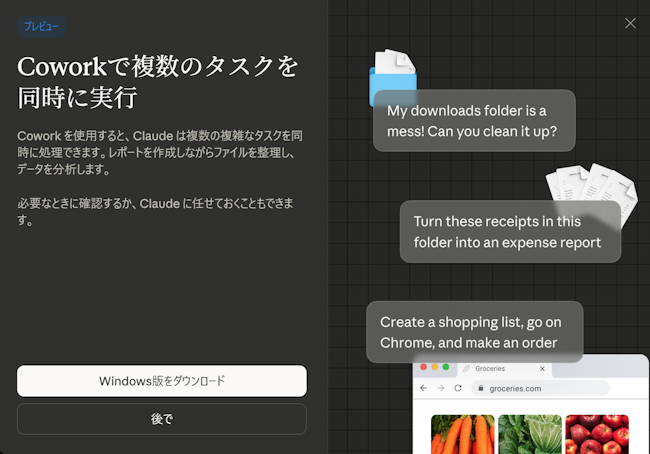
Coworkでは、「ダウンロードフォルダを整理して」「レシートから経費レポートを作成して」「買い物リストを作ってChromeで注文して」といったタスクをClaudeに任せることができます。「Windows版をダウンロード」ボタンからインストーラーを取得します。
2. 「信頼されたアプリのインストール」エラーへの対処
インストーラーを実行すると、以下のエラーダイアログが表示される場合があります。
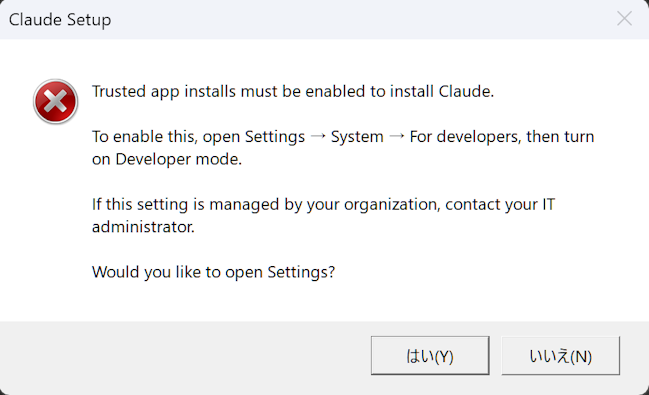
> Trusted app installs must be enabled to install Claude.
このエラーは、Windowsの「開発者モード」が無効になっているために発生します。Claude DesktopはMicrosoft Store経由ではないアプリのインストールを必要とするため、開発者モードの有効化が求められます。
ダイアログの指示に従い、「はい(Y)」をクリックしてWindows設定を開きます。
3. Windows開発者設定を開く
設定アプリの システム > 詳細設定 が開きます。「開発者向け」セクションに「開発者モード」のトグルがあります。
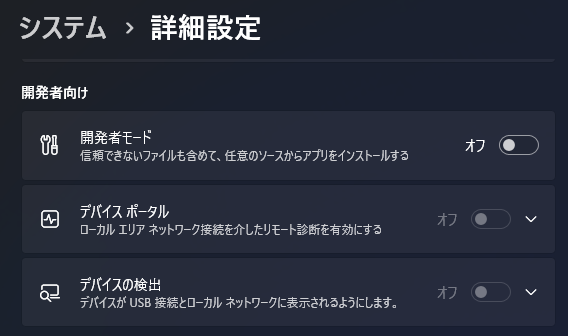
初期状態では「オフ」になっています。このトグルをオンに切り替えます。
補足:開発者モードとは
開発者モードを有効にすると、Microsoft Store以外からのアプリのサイドローディングが許可されます。組織のポリシーで制限されている場合は、IT管理者への確認が必要です。
4. 開発者モードの有効化を確認
トグルをオンにすると、確認ダイアログが表示されます。
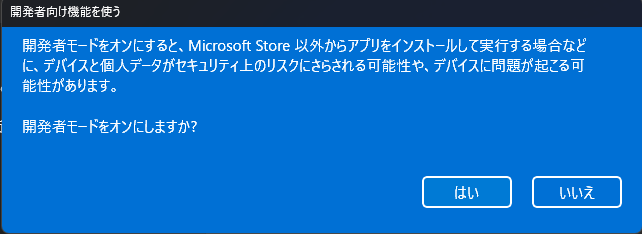
セキュリティリスクに関する注意が表示されますが、Claudeのインストールに必要なので「はい」を選択します。
※開発者モードにするのはインストール時だけです。怖い警告文が出ますが、一時的に解除しましょう。
5. Claude for Windows ようこそ画面
開発者モードを有効にした後、インストーラーを再実行すると、Claudeのウェルカム画面が表示されます。
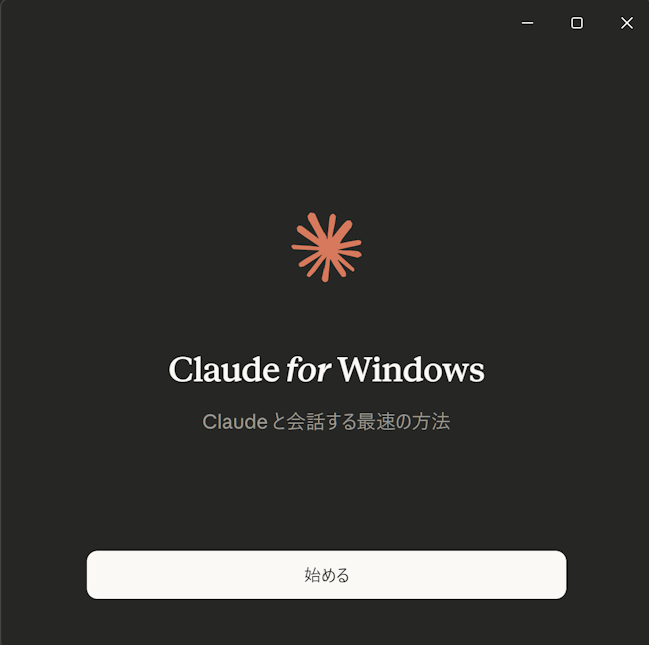
「Claudeと会話する最速の方法」というキャッチコピーとともに「始める」ボタンが表示されます。クリックしてセットアップを進めます。
6. ショートカットとメニューバーの設定
次のステップでは、Claudeへのクイックアクセス方法を設定します。
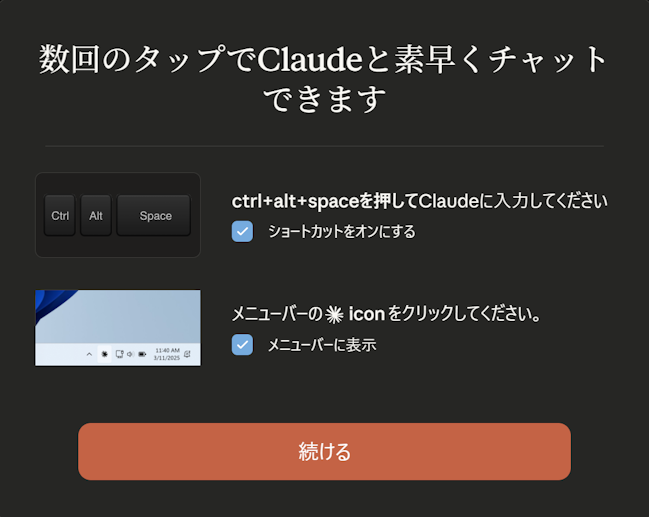
2つのオプションが用意されています:
- `Ctrl + Alt + Space` でClaudeを呼び出すキーボードショートカット
- メニューバー(タスクトレイ) にClaudeアイコンを表示
どちらもデフォルトでオンになっています。開発中にサッとClaudeを呼び出せるので、両方有効にしておくのがおすすめです。
7. ワークスペース起動エラーへの対処
初回起動時に、以下のようなワークスペースエラーが発生することがあります。
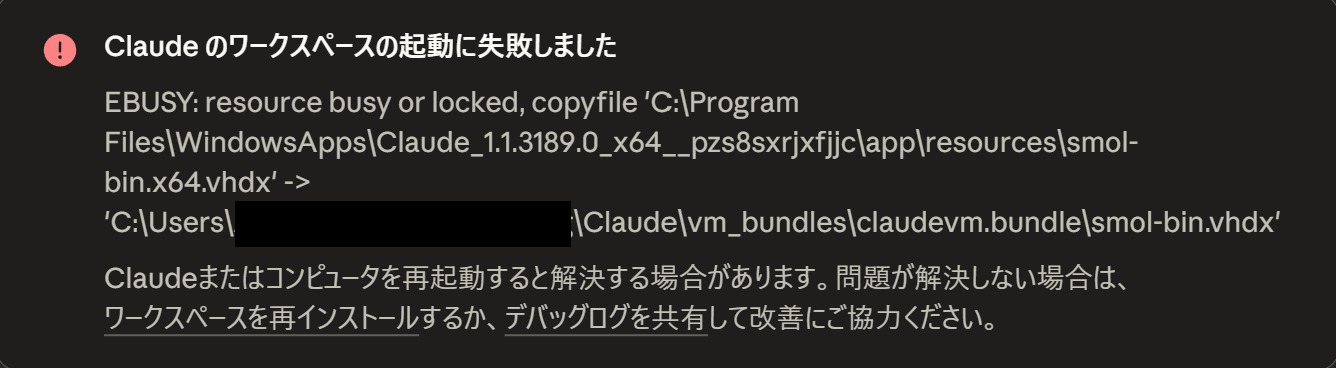
> EBUSY: resource busy or locked, copyfile ...
これは仮想マシン用のファイル(`smol-bin.x64.vhdx`)のコピー中にリソース競合が発生したエラーです。
対処法: エラーメッセージにある通り、Claudeまたはコンピュータを再起動することで解決する場合がほとんどです。それでも解決しない場合は、ワークスペースの再インストールを試してください。
8. セットアップ完了 — Coworkとの初回チャット
セットアップが完了すると、Coworkのチャット画面が表示されます。
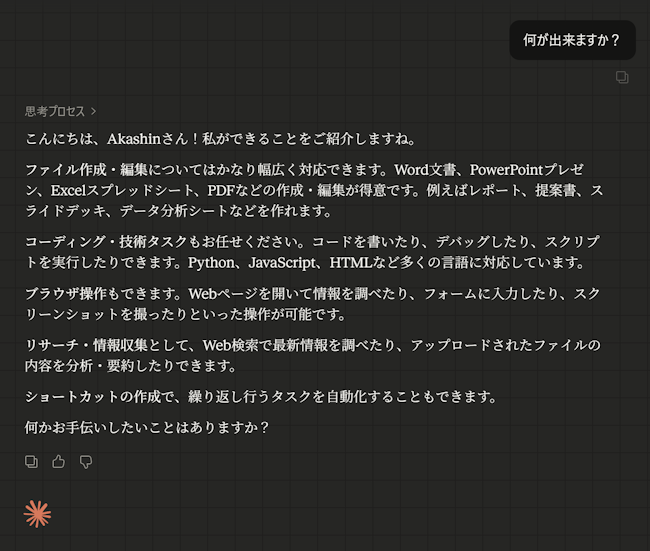
Claudeが自己紹介とともに、できることを説明してくれます。ファイルの作成・編集、コーディング支援、ブラウザ操作、Web検索、ショートカット作成など、幅広い機能がローカル環境で利用可能です。
まとめ
Claude for Windows(Cowork)のインストール手順をまとめると以下のようになります:
1. Claude Desktopからインストーラーをダウンロード
2. Windowsの開発者モードを有効化(必要に応じて)
3. インストーラーを実行してセットアップを完了
4. ショートカットキーとメニューバー表示を設定
5. ワークスペースエラーが出たら再起動で対処
開発者にとっては、ターミナル操作やファイル管理をAIに任せられるCoworkは非常に便利なツールです。特にClaude Codeと組み合わせると、コーディングからドキュメント作成まで一気通貫で作業を進められます。
Claude Codeのインストール方法はこちら → 【Claude Code インストールガイド①】で詳しく解説しています。
「インストールが完了したら、実際にCoworkを使ってみましょう」→ Coworkレビュー記事
この記事が役に立ったらフォローしてください

