Claudeデスクトップアプリに「Cowork」という新しいモードが追加されました。まだリサーチプレビューの段階ですが、一通り触ってみたので紹介します。
簡単に言うと、チャットで指示を出すだけでPC上のファイルを実際に操作してくれるモードです。
Coworkとは
Claudeデスクトップアプリの上部に「チャット」「Cowork」「コード」のタブがあり、そこから切り替えられます。
通常のチャットモードとの違いは、PCのフォルダにアクセスして、ファイルの読み書きや整理、変換といった操作を実行できる点です。回答を返すだけでなく、実際にファイルを動かしてくれます。
セットアップ
起動すると「タスクを片付けましょう」というホーム画面が表示されます。
Cowork自体の準備がまだな方はこちら
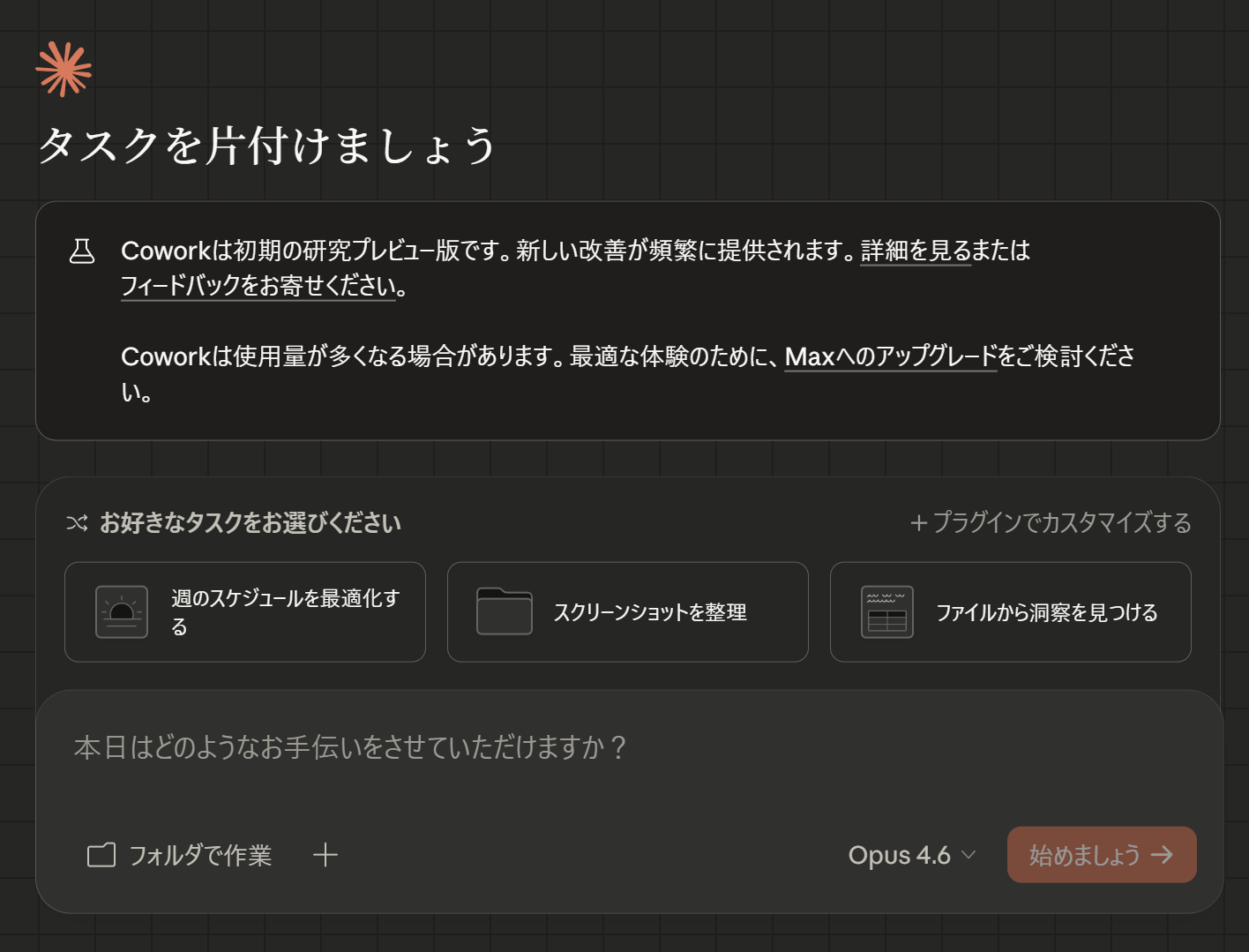
「週のスケジュールを最適化する」「スクリーンショットを整理」といったタスクの提案カードが並んでおり、下部にモデル選択(今回はOpus 4.6)とフォルダ選択のUIがあります。
まず作業対象のフォルダを指定します。「フォルダで作業」ボタンからフォルダ選択ダイアログを開きます。
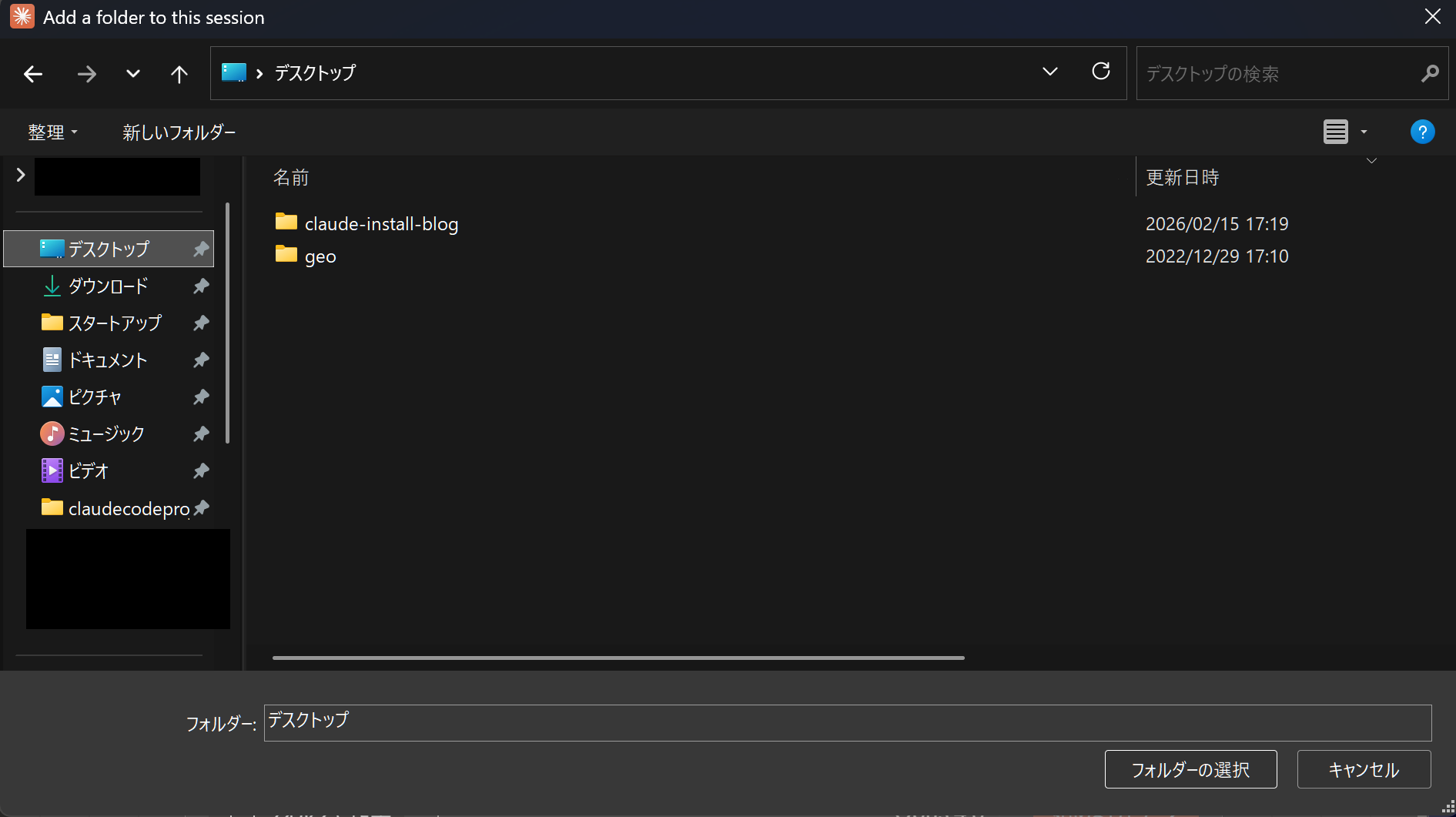
今回はデスクトップを選びました。選択すると、ファイルの読み書き権限を求めるダイアログが出ます。
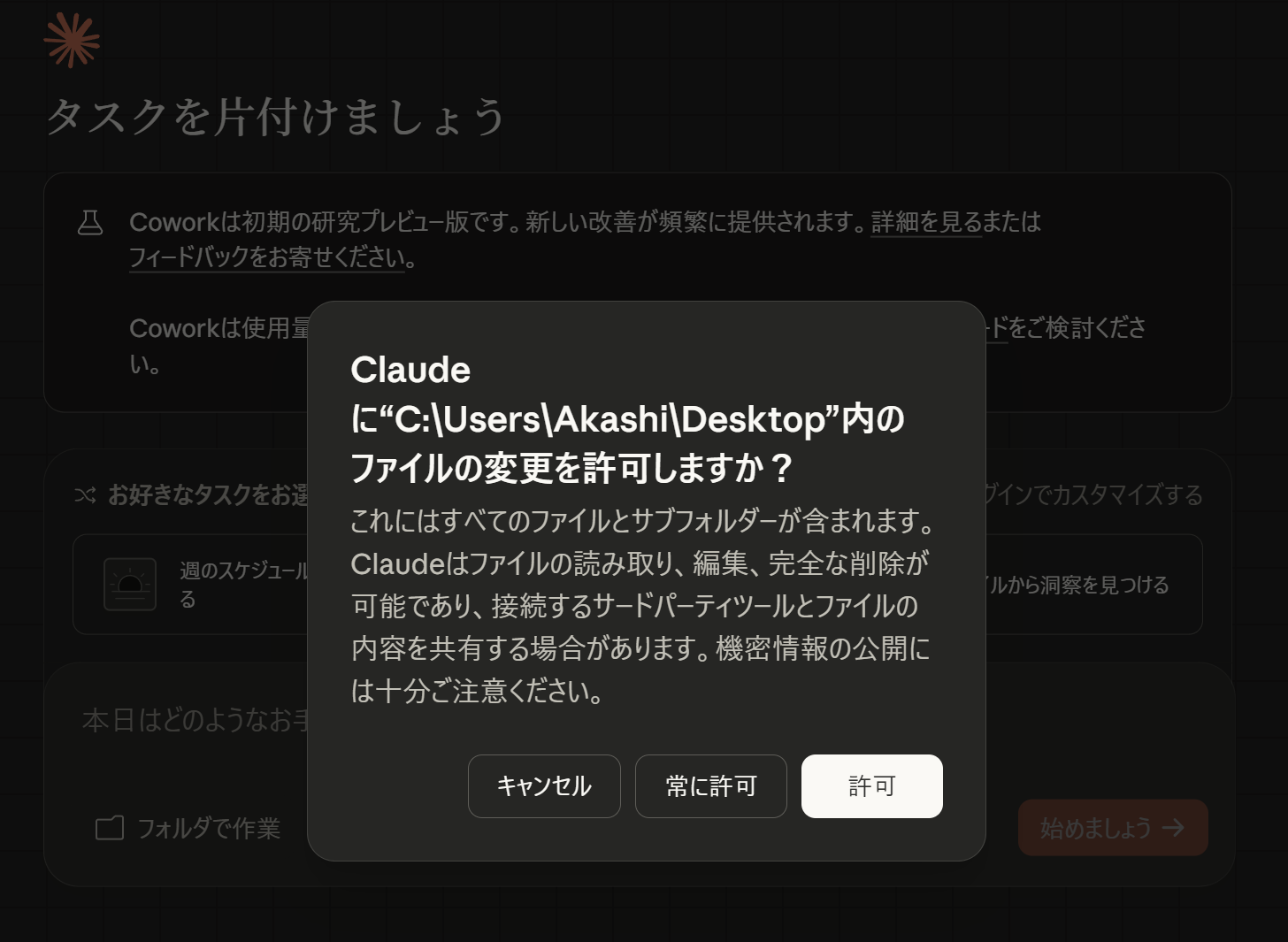
「許可」を押せば準備完了です。
やってみたこと:デスクトップのファイル整理
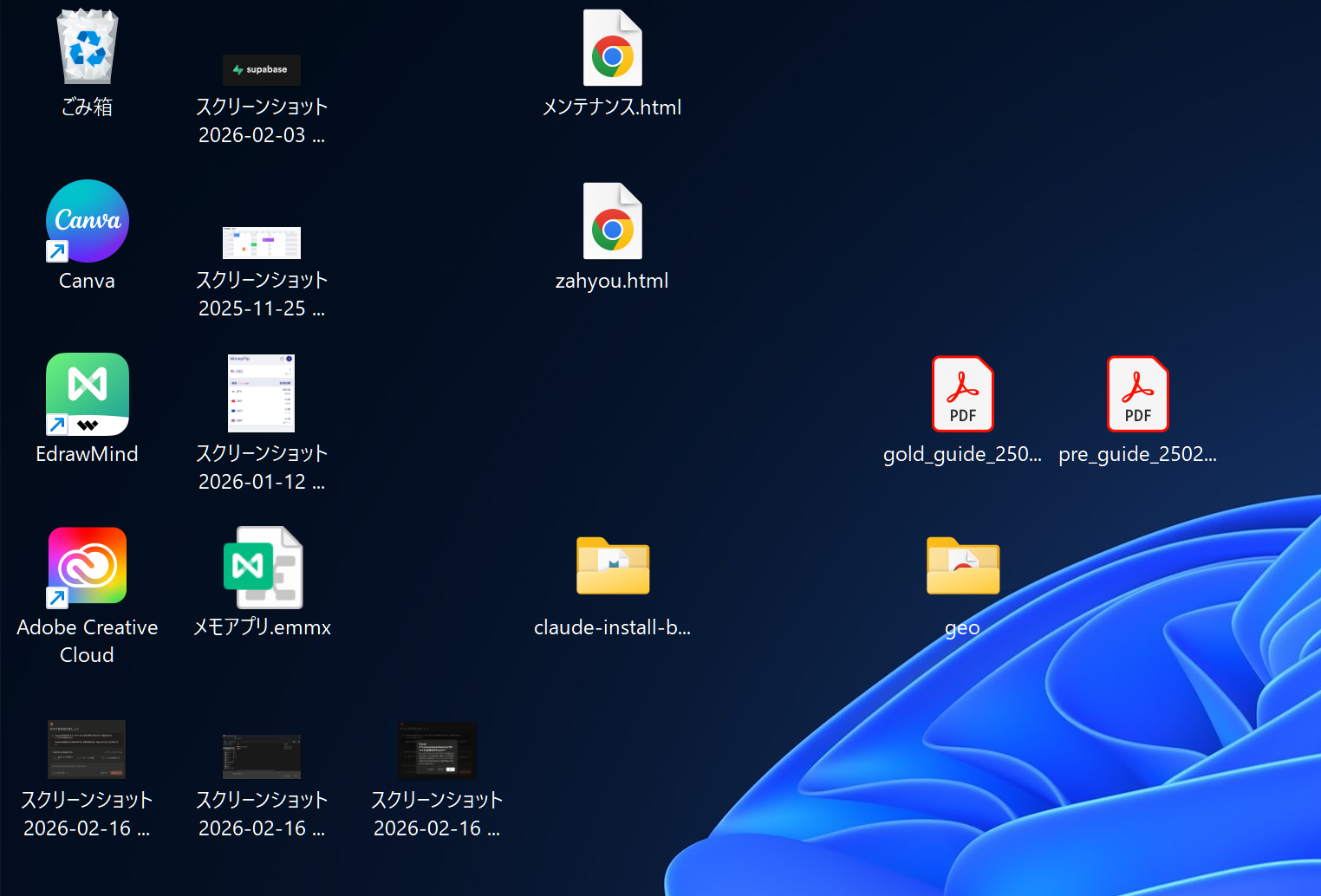
デスクトップにスクリーンショットやショートカット、HTMLファイルなどが散らばっている状態で、Coworkに「ファイルの整理をお願いします。」と入力しました。
ここからは、動画でご確認ください。
スクリーンショットが「スクリーンショット」フォルダにまとまり、デスクトップがすっきりしました。
でも、
- そんなことは手でやった方が早い!
- 何でお金かけてまでやる必要がある?
そう思われたことでしょう。
ファイルをまとめられるのは良いのですが、本領は、そこではないのです。
Claudeはファイルの中身も認識しているのです。
そして、
実は、この記事も、Coworkを使って作ったものです。
ここまで読んでいただいた方はお気づきかもしれませんが、この記事自体もCoworkに書いてもらったものです。
やったことは単純で、今回のスクリーンショットと動画をデスクトップに置いた状態で「スクリーンショット内の画像とビデオを使い、Coworkのレビューブログを作成してください。」と指示しただけです。
Coworkは画像の内容を読み取り、ブログの形式やトーン、想定読者について質問してきました。Markdownで、カジュアルなトーンで、一般ユーザー向けに、と回答すると、スクリーンショットを1枚ずつ確認して構成を組み立て、画像をリネームしてフォルダにまとめ、記事を書き上げてくれました。
私(Akashi)が画像の内容を説明したのではなく、Coworkが、タイトルもまともに付けられていない複数枚のスクリーンショットの画像の内容を読み込んで、認識して、文章や構成を作っています。
つまりこの記事は、Coworkの紹介であると同時に、Coworkの成果物でもあります。
感想
良かった点
選択肢を提示して確認を取りながら進めてくれるので、意図しない操作をされる心配が少ないです。普通のチャットAIだと「こうやってください」と手順を教えてくれるだけですが、Coworkは実際にファイルを動かしてくれるので、その差は大きいと感じました。
気になった点
リサーチプレビューなので、まだ安定しない場面もありそうです。また、画面にも表示されていましたが、Opus 4.6は使用制限の消費が早いため、長い作業には別モデルとの使い分けが必要になります。フォルダへのアクセスを許可する仕組みなので、重要なファイルがある場所では作業用フォルダを指定するのが無難です。
まとめ
Coworkは、AIとの「会話」を「共同作業」に拡張する機能です。ファイル整理のような日常タスクから、こうした記事の作成まで、PCの中の作業を一緒にやってくれるのは実用的だと感じました。プレビュー段階なので粗い部分はありますが、今後に期待したい機能です。
Cowork以外でAIを使って記事を書きたい方には、SEO特化の【Value AI Writer byGMO】もおすすめです。
この記事が役に立ったらフォローしてください

